WebVTT
VTTファイルの作り方
- メモ帳を開いて、下記のコードを貼り付け
- 「時間」と「キャプションの内容」を書き換える。
※ 日本語でも大丈夫です。
- 「ファイルタブ」を選択
- 「名前を付けて保存」を選択
- ファイルの種類を「すべてのファイル」に変更
- ファイル名の末尾(拡張子)を『.txt』から『.vtt』に変更
- 保存を押下
                        WEBVTT

                        00:00:01.000 --> 00:00:03.000
                        Ramen Daisuki!

                        00:00:04.000 --> 00:00:06.000
                        ラーメン大好き!
PowerPointの動画へキャプション(Closed Captions)またはサブタイトル(Subtitles)の追加
- PowerPointに貼り付けた動画をクリック
そうすると、ビデオ形式タブと再生タブが出現します。
-
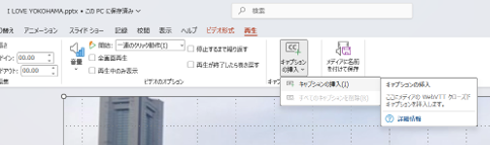
[再生タブ]-[キャプションの挿入]-[VTTファイルを選択]
Note: ここで「CC」は「Card Captor」ではなく、「Closed Captions」の略です。
-
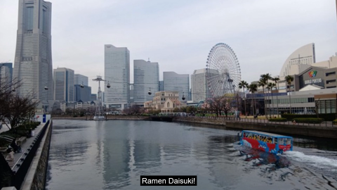
すると、PowerPointに貼り付けた動画にキャプションを付けることができます。
リンク
- Microsoft | Support "Add closed captions or subtitles to media in PowerPoint".
https://support.microsoft.com/en-us/office/add-closed-captions-or-subtitles-to-media-in-powerpoint-df091537-fb22-4507-898f-2358ddc0df18
